Trả lời nhanh
Để nhúng widget tính phần trăm từ 1phantram.com vào website, bạn chỉ cần 3 bước: (1) Truy cập https://1phantram.com/widget-embed, (2) Chọn loại máy tính và tùy chỉnh giao diện, (3) Sao chép đoạn mã iframe được tạo và dán vào mã nguồn bài viết hoặc trang web của bạn. Quá trình hoàn toàn miễn phí, không giới hạn và không yêu cầu đăng ký tài khoản.
Mục đích của việc nhúng widget
Việc tích hợp một công cụ tính toán trực tiếp như widget tính phần trăm vào website hoặc blog mang lại lợi ích thiết thực cho cả người đọc và chủ website. Thay vì buộc người dùng rời trang để tìm kiếm công cụ tính toán bên ngoài, bạn cung cấp ngay cho họ một giải pháp tại chỗ. Điều này đặc biệt hữu ích cho các bài viết về tài chính cá nhân (lãi suất, lương net), mua sắm (tính giảm giá, soi sale), sức khỏe (tính BMI) hay giáo dục. Người đọc có thể tương tác, thử nghiệm với các con số cụ thể của họ, từ đó tăng thời gian ở lại trang (dwell time) và mức độ tương tác (engagement) – những tín hiệu tích cực được các công cụ tìm kiếm như Google đánh giá cao.
Công thức và logic tính toán (nếu có)
Widget từ 1phantram.com bao gồm nhiều công cụ, mỗi công cụ vận hành dựa trên các công thức toán học và logic kinh tế cụ thể. Dưới đây là một số công thức cốt lõi cho các widget phổ biến:
- Tính % của một giá trị: (Phần trăm / 100) * Giá trị gốc.
- Tính phần trăm tăng/giảm: ((Giá trị mới – Giá trị cũ) / Giá trị cũ) * 100%.
- Tăng/Giảm một giá trị theo %: Giá trị gốc * (1 ± (Phần trăm/100)).
- Tính lãi kép: A = P * (1 + r/n)^(n*t), trong đó A là tổng số tiền nhận được, P là số tiền gốc, r là lãi suất năm, n là số lần ghép lãi trong năm, t là số năm.
- Tính BMI (Chỉ số khối cơ thể): Cân nặng (kg) / [Chiều cao (m)]^2.
Widget sẽ tự động thực hiện các phép tính này dựa trên dữ liệu đầu vào của người dùng.
Chuẩn bị dữ liệu và công cụ
Trước khi bắt đầu, bạn cần chuẩn bị:
- Quyền chỉnh sửa website: Bạn cần có quyền truy cập để chỉnh sửa mã nguồn HTML của bài viết hoặc trang web nơi muốn đặt widget (ví dụ: quyền Admin/Editor trên WordPress).
- Xác định vị trí nhúng: Quyết định vị trí trong nội dung bài viết mà bạn muốn widget xuất hiện (ví dụ: ngay sau đoạn giải thích về cách tính lãi kép).
- Lựa chọn widget phù hợp: Suy nghĩ trước về loại máy tính bạn cần (ví dụ: tính lãi kép cho bài về đầu tư, tính BMI cho bài về sức khỏe).
Bạn không cần chuẩn bị bất kỳ dữ liệu mẫu nào vì widget sẽ để người đọc tự nhập số liệu của họ.

Hướng dẫn từng bước chi tiết để nhúng widget
Bước 1: Truy cập công cụ tạo mã nhúng
Mở trình duyệt và điều hướng đến trang https://1phantram.com/widget-embed. Đây là giao diện chính để bạn lựa chọn và tùy chỉnh widget.
Bước 2: Chọn loại máy tính (widget)
Tại mục “1. Chọn công cụ muốn nhúng”, bạn sẽ thấy danh sách 16 widget khác nhau. Hãy nhấp vào tên hoặc biểu tượng của widget phù hợp với nội dung bài viết của bạn. Ví dụ: chọn “📈 Lãi kép” cho bài về đầu tư, hoặc “🏷 Tính giảm giá / Sale” cho bài review sản phẩm.
Bước 3: Tùy chỉnh giao diện (theme)
Ở mục “2. Giao diện (theme)”, bạn có ba lựa chọn:
- Tự động: Widget sẽ tự động phát hiện và khớp với chế độ sáng/tối của trang web chủ. Đây là lựa chọn được khuyến nghị.
- Sáng: Áp dụng giao diện sáng cho widget.
- Tối: Áp dụng giao diện tối cho widget.
Chế độ “Tự động” đảm bảo widget hòa nhập một cách tự nhiên vào thiết kế tổng thể của bạn.
Bước 4: Điều chỉnh kích thước (tùy chọn)
Mục “3. Chiều rộng” mặc định được đặt là 800px. Bạn có thể giữ nguyên hoặc điều chỉnh giá trị này trong đoạn mã sau khi sao chép. Chiều cao được khuyến nghị để ở chế độ “tự động” để widget có thể co giãn phù hợp với nội dung bên trong.

Bước 5: Sao chép mã nhúng
Sau khi lựa chọn, giao diện “XEM TRƯỚC TRỰC TIẾP” sẽ hiển thị widget tương ứng. Cuộn xuống phần “Code nhúng”. Bạn sẽ thấy một vài tùy chọn định dạng mã. Lựa chọn đơn giản và phổ biến nhất là “HTML iframe”. Nhấp vào nút “📋 Copy code” để sao chép toàn bộ đoạn mã iframe vào bộ nhớ tạm của bạn. Mã sẽ có dạng tương tự như sau:
<iframe src="https://1phantram.com/embed/[ten-widget]?theme=auto" width="800" height="600" loading="lazy" title="[Tên widget] – 1phantram.com"></iframe>
Bước 6: Dán mã vào website của bạn
Đây là bước thực thi, cách làm thay đổi tùy theo nền tảng:
- WordPress (Trình soạn thảo Gutenberg/Block): Mở bài viết cần chỉnh sửa, đặt con trỏ tại vị trí muốn chèn widget, nhấp vào dấu “+” để thêm Block, tìm và chọn block “Custom HTML” (HTML tùy chỉnh). Dán đoạn mã iframe bạn đã sao chép vào khung đó. Sau đó, bạn có thể nhấp “Preview” để xem trước và “Update” để lưu lại.
- Website HTML tĩnh hoặc CMS khác: Chuyển sang chế độ chỉnh sửa mã nguồn (HTML) của trang hoặc bài viết. Tìm đúng vị trí trong mã nguồn và dán đoạn mã iframe vào. Lưu lại các thay đổi.
Sau khi xuất bản, widget sẽ xuất hiện và hoạt động đầy đủ trên trang web của bạn.
Ví dụ minh họa và bảng kiểm chứng
Ví dụ: Bạn viết một bài blog hướng dẫn “Cách tính lãi kép để đầu tư hiệu quả”. Thay vì chỉ đưa ra công thức khô khan, bạn nhúng widget “📈 Lãi kép” từ 1phantram.com vào ngay sau phần giải thích công thức. Người đọc có thể ngay lập tức nhập số tiền gốc, lãi suất, kỳ hạn của chính họ để xem kết quả tương lai, từ đó hiểu bài sâu hơn.
| Bước | Hành động | Kết quả kiểm chứng |
|---|---|---|
| 1 | Truy cập 1phantram.com/widget-embed | Giao diện công cụ tạo mã hiện ra. |
| 2 | Chọn widget “📈 Lãi kép” | Ô xem trước bên phải hiển thị máy tính lãi kép. |
| 3 | Chọn Theme “Tự động” | Màu sắc widget trong ô xem trước thay đổi. |
| 4 | Copy mã iframe | Mã được lưu vào clipboard. |
| 5 | Dán mã vào WordPress block Custom HTML | Trong chế độ Preview, widget hiển thị đúng. |
| 6 | Update bài viết | Widget xuất hiện và hoạt động bình thường trên trang published. |
So sánh phương án thay thế
Bên cạnh việc nhúng widget từ một dịch vụ bên ngoài như 1phantram.com, bạn có một số lựa chọn thay thế, mỗi phương án có ưu nhược điểm riêng:
1. Tự viết code tính toán từ đầu: Bạn hoặc developer có thể code trực tiếp chức năng tính toán bằng JavaScript/HTML/CSS và tích hợp vào website. Ưu điểm: Toàn quyền kiểm soát giao diện, logic và dữ liệu. Nhược điểm: Đòi hỏi kỹ năng lập trình, tốn nhiều thời gian phát triển và bảo trì, đặc biệt nếu bạn cần nhiều loại máy tính khác nhau. Giải pháp này không khả thi cho đa số người dùng phổ thông.
2. Sử dụng plugin WordPress chuyên dụng: Có những plugin WordPress cung cấp shortcode hoặc block để chèn các máy tính đơn giản. Ưu điểm: Tích hợp dễ dàng trong hệ sinh thái WordPress, có thể có nhiều tùy chọn. Nhược điểm: Chỉ dùng được trên WordPress, plugin có thể làm chậm website nếu không được tối ưu, và thường chỉ có các tính năng cơ bản, không đa dạng như bộ sưu tập 16 widget của 1phantram.com.
3. Dẫn link ra trang tính toán bên ngoài: Đơn giản chỉ cần chèn một hyperlink dẫn người đọc đến một trang web tính phần trăm khác. Ưu điểm: Cực kỳ dễ thực hiện. Nhược điểm: Đây là phương án kém hiệu quả nhất vì nó buộc người đọc rời khỏi trang của bạn, làm tăng tỷ lệ bounce rate và giảm thời gian ở lại trang – hoàn toàn trái ngược với mục tiêu tăng engagement.
So sánh với các phương án trên, việc nhúng widget tính phần trăm qua iframe từ 1phantram.com tỏ ra tối ưu về mặt cân bằng: dễ dàng thực hiện (không cần code), miễn phí, đa dạng chức năng, hoạt động trên mọi nền tảng, và quan trọng nhất là giữ chân người đọc ngay trên site của bạn.
Tối ưu hiệu suất khi dùng thực tế
Mặc dù widget được nhúng qua iframe thường chạy độc lập và ít ảnh hưởng đến hiệu suất tải trang chính, bạn vẫn có thể thực hiện một số bước để đảm bảo trải nghiệm người dùng là mượt mà nhất:
1. Sử dụng thuộc tính `loading=”lazy”`: Đoạn mã mẫu từ 1phantram.com đã bao gồm thuộc tính này. Nó hướng dẫn trình duyệt chỉ tải iframe khi người dùng cuộn đến gần vị trí của widget, giúp trang tải nhanh hơn ban đầu. Hãy luôn đảm bảo thuộc tính này có trong mã nhúng của bạn.
2. Điều chỉnh kích thước phù hợp: Mặc dù chiều rộng mặc định là 800px với `max-width:100%` giúp widget co giãn trên mobile, bạn có thể điều chỉnh giá trị `width` trong mã iframe cho phù hợp với bố cục cột của website. Tránh đặt chiều rộng quá lớn vượt quá khu vực nội dung chính.
3. Lựa chọn widget phù hợp với ngữ cảnh: Chỉ nhúng widget khi nó thực sự bổ sung giá trị và liên quan mật thiết đến nội dung xung quanh. Việc nhúng quá nhiều widget không cần thiết vào một trang có thể gây rối mắt và phân tán người đọc, đồng thời tăng nhẹ số request HTTP.
4. Kiểm tra trên thiết bị di động: Sau khi nhúng, hãy truy cập trang web của bạn trên điện thoại di động để đảm bảo widget hiển thị đúng cách, các nút bấm và ô nhập liệu dễ thao tác. Widget từ 1phantram.com đã được tối ưu cho mobile, nhưng việc kiểm tra trong bố cục cụ thể của bạn là cần thiết.
5. Theo dõi tương tác (nếu có thể): Sử dụng công cụ như Google Analytics để xem liệu các trang có chứa widget có thời gian trên trang (avg. session duration) cao hơn các trang không có widget hay không. Điều này giúp bạn đánh giá hiệu quả và quyết định tiếp tục sử dụng phương pháp này.
Kiểm tra kết quả và xử lý lỗi thường gặp
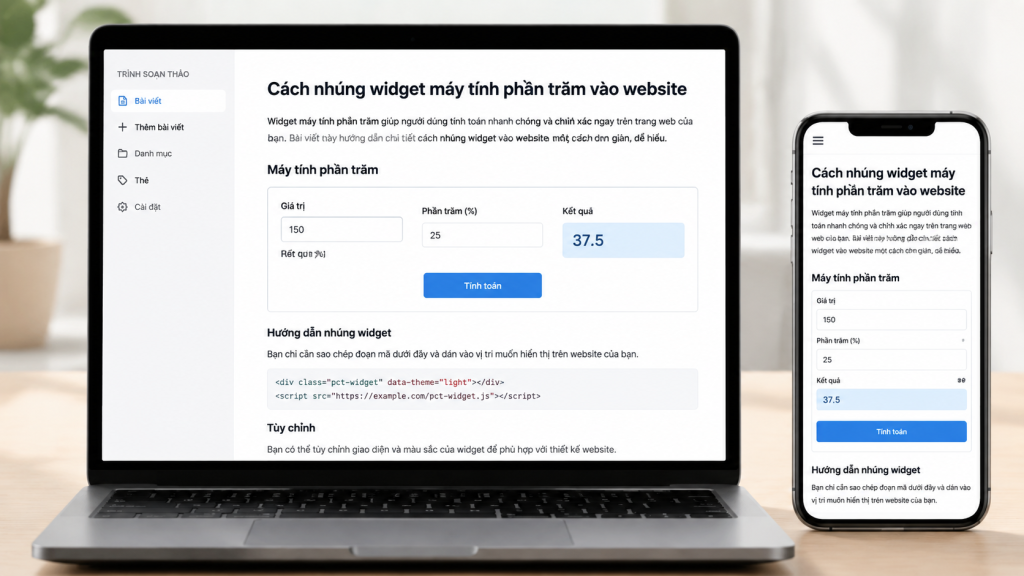
Sau khi dán code vào website, bạn cần kiểm tra xem widget có hiển thị đúng không. Hãy mở trang web trên trình duyệt và tìm đến vị trí đã nhúng. Widget máy tính phần trăm sẽ xuất hiện như một khung tương tác, cho phép nhập số và tính toán ngay lập tức. Bạn nên thử nhập vài phép tính cơ bản để đảm bảo chức năng hoạt động bình thường.
Một số lỗi thường gặp khi nhúng widget từ 1phantram.com:
- Widget không hiển thị (khoảng trắng): Thường do code iframe bị thiếu thuộc tính quan trọng như
srchoặc bị CMS lọc bỏ. Hãy kiểm tra lại xem bạn đã copy đầy đủ đoạn code chưa, đặc biệt là phần URL bắt đầu bằnghttps://1phantram.com/embed/. - Giao diện không khớp với website: Nếu chọn theme “Tự động” mà widget vẫn sáng/tối không phù hợp, bạn có thể đổi thủ công thành
theme=lighthoặctheme=darktrong URL của iframe. - Kích thước bị vỡ trên mobile: Code mẫu đã có
style="border:0;max-width:100%;"để co giãn theo màn hình. Nếu widget vẫn tràn viền, hãy kiểm tra xem container chứa iframe trên website của bạn có thiết lập CSS cố định chiều rộng hay không. - Tính năng auto-resize chiều cao không hoạt động: Phiên bản code “HTML iframe” cơ bản có chiều cao cố định (ví dụ 600px). Để widget tự điều chỉnh chiều cao theo nội dung, bạn cần sử dụng code từ tab “HTML + auto-resize” trên công cụ, tích hợp thêm JavaScript nhận sự kiện postMessage.
Mẹo thực tế khi sử dụng widget
Để tận dụng tối đa widget và tăng trải nghiệm người dùng, bạn có thể áp dụng các mẹo sau:
- Chọn đúng công cụ cho ngữ cảnh: Nếu bài viết về giảm cân, hãy nhúng widget “BMI + giảm cân”. Bài về đầu tư thì dùng “Lãi kép” hoặc “Lãi suất đơn”. Sự phù hợp giúp người đọc thấy công cụ hữu ích ngay lập tức.
- Đặt widget gần nội dung liên quan: Thay vì đặt cuối bài, hãy nhúng widget ngay sau đoạn văn giới thiệu vấn đề tính toán. Ví dụ, sau khi giải thích công thức lãi kép, bạn đặt widget lãi kép để độc giả thử nghiệm luôn.
- Sử dụng theme “Tự động”: Đây là tùy chọn thông minh, giúp widget tự động chuyển sang chế độ sáng hoặc tối để hài hòa với giao diện website của bạn, tạo cảm giác liền mạch.
- Kiểm tra trên nhiều thiết bị: Luôn xem trước trang web trên điện thoại, máy tính bảng và desktop để đảm bảo widget hiển thị rõ ràng, các nút bấm dễ thao tác trên màn hình cảm ứng.
Tình huống áp dụng cụ thể
Widget máy tính phần trăm có thể được áp dụng linh hoạt trong nhiều loại website khác nhau:
- Blog tài chính cá nhân: Nhúng widget “Lãi kép”, “Lương Net (thuế TNCN)” hoặc “Break-even / Hoàn vốn” vào các bài viết hướng dẫn đầu tư, tính thuế thu nhập, hoặc lập kế hoạch kinh doanh. Độc giả có thể tự nhập số liệu cá nhân để xem kết quả cụ thể.
- Website giáo dục, dạy học: Khi giảng dạy các khái niệm phần trăm, tỷ lệ, giáo viên có thể nhúng các widget cơ bản như “Tính % của giá trị”, “Bao nhiêu %” vào bài giảng trực tuyến, cho phép học sinh thực hành ngay.
- Trang web thương mại điện tử, review sản phẩm: Trong bài viết soi sale, so sánh giá, bạn có thể nhúng widget “Tính giảm giá / Sale” hoặc “So sánh 2 giá”. Người đọc sẽ dễ dàng tính toán mức giảm giá thực tế hoặc phần trăm chênh lệch giữa hai sản phẩm.
- Blog sức khỏe, thể hình: Widget “BMI + giảm cân” là công cụ tương tác tuyệt vời. Độc giả có thể tự tính chỉ số BMI và xem lượng calo cần đốt cháy để đạt mục tiêu ngay trên trang.
- Website ẩm thực, nấu ăn: Widget “Scale công thức” giúp người nội trợ dễ dàng điều chỉnh nguyên liệu khi muốn nấu số lượng khẩu phần khác với công thức gốc.

Bảng tổng hợp lưu ý nhanh
| Hạng mục | Lưu ý quan trọng | Giải pháp/Hành động |
|---|---|---|
| Chuẩn bị | Xác định đúng loại máy tính phần trăm cần nhúng, phù hợp với nội dung bài viết. | Truy cập 1phantram.com/widget-embed, xem qua 16 công cụ và chọn 1. |
| Tuỳ chỉnh | Giao diện (theme) và kích thước ảnh hưởng lớn đến tính thẩm mỹ và khả năng hiển thị. | Chọn “Tự động” để match màu website. Đặt chiều rộng phù hợp (800px hoặc 100%), chiều cao nên dùng “tự động” hoặc code auto-resize. |
| Thao tác nhúng | Code iframe phải được dán nguyên vẹn vào đúng vị trí trong mã nguồn hoặc trình soạn thảo của CMS. | Sao chép toàn bộ code từ ô “Code nhúng”. Với WordPress, dùng block “Custom HTML”. Với website HTML, dán vào vị trí mong muốn. |
| Kiểm tra sau nhúng | Widget có thể gặp lỗi không hiển thị, sai kích thước hoặc không tương tác được. | Mở trang web trên trình duyệt, thử nhập số và tính toán. Kiểm tra trên cả điện thoại và máy tính. Xem Console (F12) nếu có lỗi JavaScript. |
| Tối ưu hoá | Mục tiêu là tăng trải nghiệm người dùng và thời gian trên trang. | Đặt widget gần nội dung mô tả vấn đề tính toán. Khuyến khích người đọc tự thử trong bài viết. |
| Bảo trì | Widget được cung cấp miễn phí và host bởi 1phantram.com. | Không cần cập nhật code thủ công. Tuy nhiên, nên định kỳ kiểm tra xem liên kết có còn hoạt động bình thường không. |
Bảng trên tóm tắt các bước từ đầu đến cuối và những điểm cần lưu tâm nhất. Việc tuân thủ các lưu ý này sẽ giúp quá trình nhúng widget diễn ra suôn sẻ, đảm bảo công cụ hiển thị đẹp mắt và hoạt động hiệu quả, từ đó phát huy tối đa giá trị tương tác cho website của bạn.
Kết luận
Nhúng widget máy tính phần trăm từ 1phantram.com vào website là một giải pháp đơn giản nhưng mang lại hiệu quả tương tác cao. Với thao tác chỉ gồm chọn công cụ, tùy chỉnh giao diện, sao chép và dán code, bạn đã có thể tích hợp ngay một công cụ tính toán chuyên nghiệp, tối ưu cho di động và hoàn toàn miễn phí vào blog hoặc website của mình. Công cụ này không chỉ giải quyết nhu cầu tính toán ngay lập tức của độc giả, giúp họ ở lại trang lâu hơn, mà còn là một tín hiệu tích cực cho các công cụ tìm kiếm đánh giá chất lượng nội dung. Hãy bắt đầu bằng việc chọn một widget phù hợp nhất với chủ đề bài viết tiếp theo của bạn và trải nghiệm sự khác biệt.
Câu hỏi thường gặp
Có cần đăng ký tài khoản trên 1phantram.com để sử dụng widget không?
Không. Dịch vụ nhúng widget hoàn toàn miễn phí, không giới hạn và không yêu cầu đăng ký tài khoản. Bạn chỉ cần truy cập trang công cụ, tùy chỉnh và lấy code.
Tôi có thể nhúng nhiều widget khác nhau vào cùng một trang web được không?
Được. Bạn có thể nhúng bao nhiêu widget tùy thích vào các vị trí khác nhau trên cùng một trang. Mỗi widget sẽ hoạt động độc lập với nhau.
Widget có hỗ trợ tiếng Việt không?
Có. Toàn bộ giao diện và hướng dẫn trên các widget đều bằng tiếng Việt, phù hợp với đa số người dùng tại Việt Nam.
Làm sao để thay đổi công cụ sau khi đã nhúng code?
Bạn cần thay đổi URL trong thuộc tính src của iframe. Ví dụ, từ .../embed/bmi thành .../embed/lai-kep để chuyển từ máy tính BMI sang máy tính lãi kép. Bạn có thể quay lại trang công cụ, chọn công cụ mới và copy đoạn code mới để thay thế.
Widget có hoạt động trên các nền tảng như Shopify, Wix, Blogger không?
Có, về nguyên tắc, nếu nền tảng đó cho phép chèn mã HTML/iframe tùy chỉnh vào bài viết hoặc trang web thì bạn đều có thể nhúng được widget. Quy trình cơ bản vẫn là sao chép và dán code iframe vào trình soạn thảo HTML của nền tảng đó.
Tôi lo ngại về tốc độ tải trang khi nhúng iframe từ bên ngoài?
Widget từ 1phantram.com đã được tối ưu hóa tốc độ. Code mẫu có thuộc tính loading="lazy" giúp trì hoãn tải iframe cho đến khi người dùng cuộn đến gần nó, giảm thiểu ảnh hưởng đến tốc độ tải trang chính.
Làm thế nào để widget tự động co giãn chiều cao theo nội dung?
Trên công cụ, sau khi chọn xong tùy chỉnh, bạn hãy chuyển sang tab “HTML + auto-resize” thay vì tab “HTML iframe” mặc định. Đoạn code ở tab này đã bao gồm JavaScript để tự động điều chỉnh chiều cao của iframe dựa trên nội dung bên trong.
👉 Dùng ngay công cụ miễn phí: Công cụ tính lãi kép