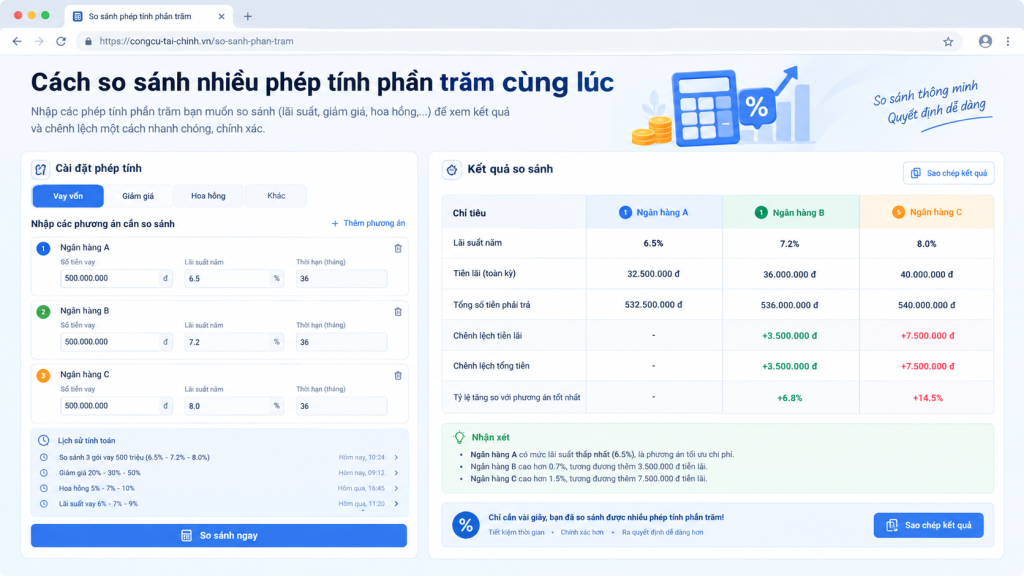
Hướng dẫn so sánh nhiều phép tính phần trăm cùng lúc
Trong cuộc sống và công việc, chúng ta thường xuyên phải đối mặt với nhiều lựa chọn liên quan đến phần trăm: gói vay nào có lãi suất tốt hơn, chương trình giảm giá nào có lợi hơn, hay phân chia hóa đơn thế nào cho hợp lý. Việc tính toán riêng lẻ từng phương án rồi tự so sánh kết quả vừa mất thời gian, vừa dễ nhầm lẫn. Công cụ So sánh nhiều phép tính phần trăm cùng lúc trên 1phantram.com được thiết kế để giải quyết chính vấn đề này, giúp bạn đặt các kết quả tính toán cạnh nhau một cách trực quan và nhanh chóng chỉ trong vài cú nhấp chuột.
Trả lời nhanh: Công cụ này làm được gì?
Công cụ cho phép bạn chọn từ 2 đến 4 phép tính phần trăm đã thực hiện trước đó (được lưu tự động trong lịch sử) và hiển thị chúng song song dưới dạng bảng so sánh. Bạn có thể sao chép toàn bộ bảng này chỉ với một lần nhấp để chia sẻ qua Zalo, Messenger hoặc bất kỳ nền tảng nào khác.
Mục đích và lợi ích của việc so sánh phép tính phần trăm
Mục đích chính là hỗ trợ ra quyết định khi bạn phân vân giữa nhiều phương án có yếu tố phần trăm. Thay vì phải ghi nhớ các con số rời rạc, bạn có thể đặt chúng cạnh nhau để dễ dàng nhận thấy sự khác biệt về giá trị tuyệt đối, tỷ lệ phần trăm, hay chi phí cuối cùng. Điều này đặc biệt hữu ích trong các tình huống:
- Tài chính cá nhân: So sánh lãi suất vay, lợi nhuận đầu tư giữa các kênh khác nhau.
- Mua sắm: Đối chiếu giá sau giảm giá từ các sàn thương mại điện tử.
- Sinh hoạt nhóm: Tính toán và so sánh cách chia hóa đơn, tiền tip cho các nhóm có quy mô và chính sách tip khác nhau.
- Nghề nghiệp: So sánh mức lương net từ các đề nghị công việc khác nhau.
Việc so sánh trực quan giúp bạn tiết kiệm thời gian, giảm thiểu sai sót và có cái nhìn tổng quan, khách quan hơn để đưa ra lựa chọn tối ưu.
Công thức và logic cơ bản đằng sau các phép tính
Công cụ này không thực hiện tính toán mới mà tổng hợp và so sánh kết quả từ các công cụ tính phần trăm riêng lẻ khác trên trang web. Mỗi công cụ đó đều dựa trên các công thức toán học chuẩn:
- % của một giá trị:
Kết quả = (Phần trăm / 100) * Giá trị gốc - Tăng/Giảm %:
Giá trị mới = Giá trị gốc * (1 ± Phần trăm/100) - Chia bill + tip: Tính tổng hóa đơn sau tip, sau đó chia đều cho số người.
- Lãi kép:
Tổng giá trị tương lai = Số tiền gốc * (1 + Lãi suất/Kỳ hạn)^(Số kỳ * Kỳ hạn)
Logic của công cụ so sánh là lấy các kết quả đầu ra đã được tính toán chính xác từ những công thức trên, trình bày chúng trong cùng một bảng với đầy đủ thông số đầu vào và kết quả, giúp bạn dễ dàng đối chiếu.
Chuẩn bị dữ liệu: Tạo lịch sử tính toán
Để sử dụng được tính năng so sánh, trước tiên bạn cần có dữ liệu trong “Lịch sử tính toán”. Dữ liệu này được tạo ra tự động mỗi khi bạn sử dụng bất kỳ công cụ tính phần trăm nào trên 1phantram.com (như % của giá trị, Tăng/Giảm %, Chia bill + tip, Lãi kép).
Cách tạo lịch sử:
- Truy cập 1phantram.com.
- Chọn một công cụ tính toán bạn cần (ví dụ: “Lãi kép”).
- Nhập đầy đủ các thông số (số tiền gốc, lãi suất, thời gian…).
- Nhấn nút “Tính toán” hoặc tương đương. Ngay lập tức, phép tính này sẽ được lưu vào lịch sử trên trình duyệt bạn đang dùng.
Lặp lại quá trình này với các phương án/scenario khác nhau mà bạn muốn so sánh. Ví dụ: tính lãi kép cho gói tiết kiệm A, sau đó tính cho gói đầu tư B.

Hướng dẫn từng bước chi tiết để so sánh
Sau khi đã có ít nhất 2 phép tính trong lịch sử, hãy làm theo các bước sau:
Bước 1: Truy cập công cụ So sánh
Vào trang https://1phantram.com/so-sanh-tinh-toan. Giao diện chính sẽ hiển thị khu vực “Lịch sử tính toán”. Nếu bạn đã thực hiện các phép tính trước đó, danh sách các phép tính sẽ xuất hiện ở đây, mỗi phép tính có một ô checkbox và hiển thị tóm tắt thông tin (ví dụ: “Lãi kép: 100,000,000đ, 8%/năm, 5 năm”).
Bước 2: Chọn các phép tính để so sánh
Tích chọn vào ô checkbox của 2 đến 4 phép tính bạn muốn đối chiếu. Công cụ chỉ cho phép so sánh tối đa 4 phép tính cùng một lúc để đảm bảo bảng so sánh hiển thị rõ ràng, không bị rối.
Bước 3: Kích hoạt so sánh
Nhấn nút “So sánh”. Ngay lập tức, một bảng so sánh sẽ xuất hiện ngay phía dưới. Bảng này sắp xếp các phép tính được chọn thành các cột song song, hiển thị đầy đủ:
- Thông số đầu vào của từng phép tính (giá trị gốc, phần trăm, số kỳ…).
- Kết quả chi tiết của từng phép tính.
- Loại phép tính (ví dụ: Lãi kép, Chia bill).
Bước 4: Sao chép và chia sẻ kết quả
Phía trên hoặc dưới bảng so sánh sẽ có nút “Copy bảng so sánh”. Nhấn vào nút này, toàn bộ nội dung bảng dưới dạng văn bản được định dạng sẽ được sao chép vào bộ nhớ tạm (clipboard) của bạn. Bạn có thể dán (paste) nội dung này trực tiếp vào Zalo, Messenger, email, hoặc bất kỳ ứng dụng nhắn tin nào để gửi cho bạn bè, đồng nghiệp hoặc đối tác để cùng thảo luận.

Ví dụ thực tế và bảng kiểm chứng
Tình huống: Bạn đang cân nhắc giữa hai phương án đầu tư: Gửi tiết kiệm ngân hàng với lãi suất 6%/năm và đầu tư vào một quỹ với kỳ vọng lợi nhuận 12%/năm. Cả hai đều có kỳ hạn 5 năm, số tiền ban đầu là 200 triệu đồng.
Các bước thực hiện trên 1phantram.com:
- Vào công cụ Lãi kép.
- Nhập: Số tiền gốc: 200,000,000đ. Lãi suất năm: 6%. Thời gian: 5 năm. Nhấn “Tính”.
- Quay lại công cụ Lãi kép (hoặc làm mới trang).
- Nhập: Số tiền gốc: 200,000,000đ. Lãi suất năm: 12%. Thời gian: 5 năm. Nhấn “Tính”.
- Vào trang So sánh nhiều phép tính.
- Tích chọn 2 phép tính lãi kép vừa tạo.
- Nhấn “So sánh”.
Bảng kết quả so sánh mẫu (dạng mô tả):
| Thông số / Phương án | Tiết kiệm (6%/năm) | Đầu tư Quỹ (12%/năm) |
|---|---|---|
| Loại tính toán | Lãi kép | Lãi kép |
| Số tiền gốc | 200,000,000 VNĐ | 200,000,000 VNĐ |
| Lãi suất/năm | 6% | 12% |
| Thời gian | 5 năm | 5 năm |
| Tổng giá trị tương lai | ~267,645,000 VNĐ | ~352,468,000 VNĐ |
| Tiền lãi thu được | ~67,645,000 VNĐ | ~152,468,000 VNĐ |
Kiểm chứng: Qua bảng so sánh, bạn có thể ngay lập tức thấy sự chênh lệch rất lớn. Sau 5 năm, phương án đầu tư quỹ mang về tổng lợi nhuận cao hơn gần 84.8 triệu đồng so với gửi tiết kiệm (152.5 triệu – 67.6 triệu). Điều này cung cấp cơ sở định lượng rõ ràng để bạn cân nhắc giữa rủi ro và phần thưởng tiềm năng.
So sánh với phương án/công cụ thay thế
Trước khi có công cụ chuyên biệt này, người dùng thường phải sử dụng các phương pháp thủ công hoặc công cụ rời rạc để so sánh:
- Tính toán thủ công trên giấy/máy tính bỏ túi: Phương pháp này dễ xảy ra sai sót, đặc biệt với các phép tính phức tạp như lãi kép. Việc ghi chép và sắp xếp kết quả để so sánh trực quan mất nhiều thời gian và không tiện để chia sẻ.
- Sử dụng Microsoft Excel/Google Sheets: Đây là công cụ mạnh mẽ, có thể tạo bảng so sánh chi tiết. Tuy nhiên, nhược điểm là người dùng cần có kỹ năng nhất định để thiết lập đúng công thức, định dạng bảng. Quy trình không nhanh chóng và tập trung cho mục đích so sánh phần trăm đơn thuần.
- Sử dụng nhiều tab trình duyệt hoặc cửa sổ máy tính khác nhau: Người dùng có thể mở nhiều công cụ tính phần trăm trực tuyến khác nhau trên các tab riêng biệt, tính toán từng cái một, rồi tự đối chiếu bằng mắt. Cách này bất tiện vì kết quả nằm ở các nơi khác nhau, không có tính nhất quán về định dạng, và không thể tổng hợp thành một bảng gọn gàng để chia sẻ ngay lập tức.
Ưu điểm vượt trội của công cụ So sánh trên 1phantram.com:
- Tự động hóa & Tiết kiệm thời gian: Tự động lưu lịch sử, chỉ cần chọn và nhấn so sánh.
- Trực quan hóa ngay lập tức: Kết quả được trình bày song song trong một bảng thống nhất, dễ đọc, dễ phân tích.
- Tính năng chia sẻ tức thì: “Copy bảng so sánh trong 1 nhấp” là tính năng độc đáo, giải quyết nhu cầu trao đổi, thảo luận về các phương án một cách nhanh chóng.
- Không yêu cầu kỹ năng đặc biệt: Giao diện đơn giản, hướng dẫn rõ ràng, ai cũng có thể sử dụng được ngay.
- Bảo mật cục bộ: Dữ liệu lịch sử chỉ lưu trên trình duyệt của bạn (localStorage), không gửi lên server, đảm bảo riêng tư cho các tính toán cá nhân như lương, đầu tư.
Lưu ý quan trọng về dữ liệu: Lịch sử tính toán chỉ được lưu cục bộ trong trình duyệt hiện tại của bạn (thông qua cơ chế localStorage). Điều này có nghĩa nếu bạn xóa cookies và cache của trình duyệt, hoặc chuyển sang sử dụng một máy tính/trình duyệt khác, lịch sử này sẽ không còn. Do đó, hãy nhớ sử dụng tính năng “Copy bảng so sánh” để lưu lại kết quả quan trọng ra ngoài (như vào file văn bản hoặc gửi cho chính mình qua chat) trước khi thực hiện các thao tác xóa dữ liệu trình duyệt.
Cách kiểm tra và xác minh kết quả so sánh
Sau khi công cụ hiển thị bảng so sánh các phép tính phần trăm cạnh nhau, việc kiểm tra lại tính chính xác là bước quan trọng để đảm bảo quyết định của bạn dựa trên dữ liệu đúng. Dưới đây là các phương pháp kiểm tra hiệu quả:
Kiểm tra chéo bằng tính toán thủ công đơn giản
Đối với các phép tính cơ bản như “% của giá trị” hay “Tăng/Giảm %”, bạn có thể nhanh chóng xác minh bằng một vài phép tính đơn giản. Ví dụ, nếu so sánh giảm giá 20% và 30% cho một mặt hàng 500.000đ, hãy tính nhẩm: 10% của 500.000đ là 50.000đ. Vậy 20% là 100.000đ (giá sau giảm: 400.000đ) và 30% là 150.000đ (giá sau giảm: 350.000đ). So sánh nhanh các con số này với kết quả trên bảng để đảm bảo chúng khớp nhau.
Sử dụng tính năng “Xem chi tiết” từng phép tính
Mỗi dòng trong lịch sử tính toán trên công cụ đều lưu đầy đủ thông số đầu vào. Bạn có thể nhấp vào từng phép tính (nếu giao diện cho phép) hoặc ghi nhớ các thông số đã dùng để đối chiếu. Khi so sánh 2 kết quả lãi kép, hãy đảm bảo các yếu tố như số vốn ban đầu, lãi suất năm, kỳ hạn và tần suất ghép lãi đã được nhập chính xác giữa các lần tính. Một sai sót nhỏ trong số kỳ hạn (ví dụ: 5 năm so với 60 tháng) có thể dẫn đến kết quả so sánh sai lệch.

Đánh giá tính hợp lý của kết quả
Trước khi tin tưởng hoàn toàn vào các con số, hãy luôn đặt câu hỏi về tính hợp lý của chúng. Nếu so sánh lãi suất vay, kết quả cho thấy chênh lệch vài trăm nghìn đồng sau 3 năm có vẻ hợp lý, nhưng nếu chênh lệch lên tới hàng chục triệu đồng từ một khác biệt lãi suất nhỏ, cần kiểm tra lại số tiền gốc và công thức. Tương tự, khi so sánh tiền tip, số tiền mỗi người phải trả không được cao hơn tổng hóa đơn chia đều.
Các lỗi thường gặp và cách phòng tránh
Trong quá trình sử dụng công cụ so sánh nhiều phép tính, người dùng có thể mắc một số sai lầm ảnh hưởng đến kết quả cuối cùng.
Lỗi nhập liệu không đồng nhất
Đây là lỗi phổ biến nhất. Khi thực hiện nhiều phép tính để so sánh, người dùng có thể vô tình thay đổi đơn vị hoặc một thông số cơ bản. Ví dụ: tính lãi kép cho khoản đầu tư A với kỳ hạn “năm” nhưng lại nhập khoản đầu tư B với kỳ hạn “tháng” mà quên điều chỉnh lãi suất tương ứng. Cách phòng tránh: Luôn kiểm tra kỹ các trường nhập liệu của từng phép tính trước khi lưu vào lịch sử. Tốt nhất nên hoàn thành tất cả các phép tính trong một phiên làm việc liên tục để tránh nhầm lẫn.
Hiểu sai về phạm vi so sánh
Công cụ so sánh hiển thị kết quả cuối cùng của các phép tính độc lập. Nó không tự động tính toán sự chênh lệch phần trăm giữa các kết quả đó. Chẳng hạn, nếu bạn so sánh giá sau giảm của hai sản phẩm là 80.000đ và 100.000đ, bảng sẽ hiển thị hai con số này cạnh nhau, nhưng không tự động cho bạn biết sản phẩm này rẻ hơn sản phẩm kia bao nhiêu phần trăm. Bạn cần tự tính toán thêm bước này nếu cần.
Quên làm mới lịch sử khi thay đổi dữ liệu
Lịch sử tính toán lưu cục bộ trên trình duyệt. Nếu bạn nhận ra đã nhập sai một phép tính và quay lại công cụ gốc (như công cụ Lãi kép) để tính lại với thông số mới, bạn cần đảm bảo rằng kết quả mới đã được lưu đè lên kết quả cũ trong lịch sử. Đôi khi, người dùng tính lại nhưng lại lưu thành một mục mới, dẫn đến trong danh sách so sánh xuất hiện cả kết quả sai lẫn kết quả đúng, gây rối. Cách phòng tránh: Sau khi tính lại, hãy quay lại trang so sánh và tải lại trang (F5) để đảm bảo danh sách lịch sử được cập nhật mới nhất trước khi chọn các mục để so sánh.
Mẹo thực tế để so sánh hiệu quả
Để tận dụng tối đa tính năng so sánh và đưa ra quyết định nhanh chóng, chính xác, bạn có thể áp dụng các mẹo sau:
Đặt tên hoặc ghi chú cho từng phép tính
Mặc dù công cụ không có sẵn tính năng ghi chú, bạn có thể chủ động đặt tên bằng cách sử dụng chính các trường nhập liệu. Thay vì chỉ nhập số tiền gốc là “10000000”, hãy nhập “10tr_vay_nganhang_A” vào ô giá trị nếu có thể, hoặc ghi ra giấy note bên ngoài để nhớ mục đích của từng phép tính. Điều này giúp bạn dễ dàng chọn đúng các phép tính cần so sánh từ một danh sách lịch sử dài.
So sánh từng cặp một trong trường hợp phức tạp
Khi cần đánh giá hơn 2 phương án (ví dụ: 3 gói vay khác nhau), thay vì cố gắng so sánh cả 3 cùng lúc, hãy chia nhỏ thành từng cặp: So sánh A với B, rồi so sánh kết quả tốt hơn với C. Cách làm này giúp bạn tập trung phân tích sâu hơn vào từng khác biệt cụ thể và tránh bị rối mắt bởi quá nhiều số liệu trên một bảng.
Tận dụng nút “Copy bảng so sánh” để lưu trữ
Đừng chỉ copy bảng để gửi cho người khác. Hãy dùng tính năng này để paste vào một nơi lưu trữ cá nhân như Google Keep, Notes trên điện thoại, hoặc một file Word. Vì dữ liệu lịch sử chỉ tồn tại trên trình duyệt cục bộ, việc lưu lại kết quả so sánh quan trọng ra bên ngoài sẽ đảm bảo bạn không bị mất thông tin nếu xóa cache hoặc đổi thiết bị.
Tình huống áp dụng nâng cao trong đời sống và công việc
Ngoài các ví dụ phổ biến, tính năng so sánh nhiều phép tính phần trăm có thể ứng dụng sâu rộng hơn trong nhiều kịch bản quyết định tài chính cá nhân và công việc.
Lập kế hoạch trả nợ hoặc mua trả góp
Bạn đang cân nhắc mua một món hàng lớn với các phương thức thanh toán khác nhau: trả thẳng, trả góp 6 tháng không lãi, hoặc trả góp 12 tháng với lãi suất thấp. Hãy sử dụng công cụ “Tăng/Giảm %” hoặc một công cụ tính lãi đơn giản để tính tổng số tiền phải trả cho từng phương án. Sau đó, quay lại trang so sánh để đặt các kết quả cạnh nhau. Bạn sẽ thấy rõ ràng khoản chênh lệch tổng chi phí và có thể đối chiếu với khả năng tài chính hiện tại để chọn phương án tối ưu.
Đánh giá hiệu quả đầu tư hoặc tiết kiệm theo thời gian
Giả sử bạn có một khoản tiền và đang phân vân giữa các kênh: gửi tiết kiệm ngân hàng, mua trái phiếu, hoặc đầu tư vào một quỹ. Bằng cách sử dụng công cụ “Lãi kép”, bạn có thể mô phỏng số tiền nhận được sau 5, 10 năm cho từng kênh với tỷ lệ lợi nhuận kỳ vọng khác nhau. Việc so sánh song song các kịch bản này trên một bảng duy nhất giúp hình dung rõ ràng về tiềm năng sinh lời dài hạn, từ đó ưu tiên kênh có lợi nhuận cao hơn hoặc phù hợp với mức độ rủi ro bạn có thể chấp nhận.
Phân tích chiết khấu trong kinh doanh nhỏ
Nếu bạn bán hàng online và muốn chạy chương trình khuyến mãi, bạn có thể cần tính toán để so sánh lợi nhuận giữa các mức giảm giá khác nhau. Ví dụ: Giảm 15% có thể thu hút nhiều đơn hàng hơn, nhưng giảm 10% thì lợi nhuận trên mỗi đơn cao hơn. Bạn có thể tính doanh thu và lợi nhuận ước tính cho từng kịch bản bằng các phép tính phần trăm, sau đó so sánh chúng để tìm ra ngưỡng giảm giá hiệu quả nhất cho mục tiêu của mình.
Tối ưu nâng cao và tự động hóa quy trình
Để tiết kiệm thời gian và nâng cao hiệu quả sử dụng lặp lại, bạn có thể áp dụng một số phương pháp tổ chức công việc xung quanh công cụ này.
Tạo kịch bản tính toán có hệ thống
Khi thường xuyên phải so sánh các loại hình tài chính giống nhau (như so sánh lãi vay), thay vì nhập liệu ngẫu nhiên, hãy tạo một quy trình chuẩn. Ví dụ: Luôn bắt đầu bằng công cụ “Lãi kép”, luôn nhập số tiền gốc trước, rồi đến lãi suất năm, số kỳ đầu tư theo năm, và cuối cùng là tần suất ghép lãi. Việc này đảm bảo tất cả các phép tính đều được thực hiện trên cùng một cấu trúc, giúp việc so sánh trở nên trực quan và ít sai sót hơn.
Kết hợp với công cụ bên ngoài để phân tích sâu
Sau khi có được bảng so sánh cơ bản từ 1phantram.com, bạn có thể paste dữ liệu đó vào các công cụ xử lý bảng tính như Google Sheets hoặc Microsoft Excel. Tại đây, bạn có thể thực hiện thêm các phép tính phức tạp hơn như tính phần trăm chênh lệch giữa các cột, vẽ biểu đồ so sánh, hoặc áp dụng các điều kiện định dạng để làm nổi bật phương án tối ưu. Công cụ 1phantram.com đóng vai trò là bước thu thập và chuẩn bị dữ liệu nhanh chóng ban đầu.
Lên lịch trình tính toán và so sánh định kỳ
Đối với các quyết định tài chính dài hạn, bạn không chỉ so sánh một lần. Ví dụ, khi theo dõi hiệu quả của các khoản đầu tư, bạn có thể định kỳ (mỗi quý hoặc mỗi năm) sử dụng lại công cụ để tính toán giá trị hiện tại của từng khoản với số dư mới và lãi suất cập nhật, sau đó so sánh chúng lại với nhau để xem xét điều chỉnh danh mục. Hãy đặt lịch nhắc nhở trên điện thoại hoặc lịch làm việc để thực hiện việc này một cách có hệ thống.
Kết luận
Tính năng so sánh nhiều phép tính phần trăm cùng lúc trên 1phantram.com là một công cụ mạnh mẽ, biến những con số rời rạc thành một bức tranh tổng thể dễ hiểu, hỗ trợ đắc lực cho việc ra quyết định tài chính thông minh. Từ việc chọn gói vay, tính tiền tip, so sánh khuyến mãi đến lập kế hoạch đầu tư, khả năng đặt các kết quả cạnh nhau giúp bạn nhận ra sự khác biệt một cách trực quan và nhanh chóng. Chìa khóa để sử dụng hiệu quả nằm ở việc nhập liệu cẩn thận, kiểm tra chéo kết quả, áp dụng các mẹo thực tế và hiểu rõ giới hạn lưu trữ cục bộ của công cụ. Bằng cách tích hợp quy trình so sánh này vào các thói quen tài chính cá nhân và công việc, bạn hoàn toàn có thể chủ động hơn, tối ưu hơn trong mọi lựa chọn liên quan đến phần trăm.
Câu hỏi thường gặp
Tôi có thể so sánh nhiều hơn 4 phép tính cùng một lúc không?
Không. Giao diện công cụ được thiết kế để tối ưu cho việc so sánh từ 2 đến 4 phép tính. So sánh quá nhiều kết quả trên một màn hình có thể gây khó đọc và giảm hiệu quả phân tích. Nếu bạn có nhiều hơn 4 phương án, hãy chia thành nhiều nhóm nhỏ để so sánh từng cặp hoặc từng nhóm 3-4 phương án.
Tại sao đôi khi tôi không thấy phép tính vừa thực hiện trong danh sách lịch sử?
Có một số nguyên nhân: (1) Bạn đã thực hiện phép tính trong một tab trình duyệt khác và chưa làm mới (refresh) tab trang so sánh. (2) Bạn đã xóa cache/cookie của trình duyệt sau khi tính toán. (3) Có thể có lỗi cục bộ trong quá trình lưu trữ của trình duyệt. Hãy thử tính toán lại và đảm bảo bạn đang làm việc trên cùng một trình duyệt.
Tôi có thể chỉnh sửa hoặc xóa một phép tính cụ thể khỏi lịch sử không?
Dựa trên giao diện hiện tại, công cụ không cung cấp nút xóa hay chỉnh sửa từng mục riêng lẻ trong lịch sử. Cách duy nhất để “xóa” một phép tính sai là xóa toàn bộ lịch sử (thông qua việc xóa dữ liệu site của trình duyệt) hoặc lấp đầy lịch sử bằng nhiều phép tính mới cho đến khi mục cũ bị đẩy ra khỏi danh sách hiển thị (nếu giới hạn lưu trữ).
Kết quả so sánh có thể xuất ra file Excel được không?
Tính năng hiện tại chỉ cho phép “Copy bảng so sánh” dưới dạng văn bản có định dạng bảng cơ bản. Bạn có thể paste nội dung này trực tiếp vào ứng dụng Excel hoặc Google Sheets, và thông thường các ô và hàng sẽ được tự động phân tách, cho phép bạn tiếp tục chỉnh sửa và phân tích trên đó.
Tôi dùng điện thoại, vậy có thể sử dụng tính năng so sánh này không?
Có. Công cụ 1phantram.com được thiết kế responsive, nghĩa là nó sẽ tự động điều chỉnh giao diện để hiển thị phù hợp trên màn hình điện thoại. Bạn vẫn có thể thực hiện các bước: tính toán các phép tính riêng lẻ, quay lại trang so sánh, chọn các phép tính và xem kết quả side-by-side (có thể cuộn ngang để xem đầy đủ). Nút “Copy bảng so sánh” cũng hoạt động trên trình duyệt di động.
Làm thế nào để đảm bảo tôi đang so sánh “cùng một thứ”?
Đây là câu hỏi then chốt. Luôn kiểm tra kỹ đơn vị (năm/tháng), loại tiền tệ (nếu có), và bản chất của phép tính. Ví dụ, không nên so sánh trực tiếp kết quả “phần trăm của giá trị” với kết quả “lãi kép” vì chúng là hai phép toán khác nhau. Chỉ nên so sánh các phép tính được tạo ra từ cùng một công cụ con (ví dụ: cả hai đều từ công cụ Lãi kép) hoặc các phép tính có ý nghĩa tương đương (ví dụ: giá sau giảm từ công cụ Tăng/Giảm %).
Tôi muốn so sánh sự thay đổi phần trăm giữa các kết quả, công cụ có làm được không?
Không tự động. Công cụ chính là một “bảng đối chiếu” (side-by-side comparison), hiển thị kết quả cuối cùng của từng phép tính độc lập. Để tính phần trăm chênh lệch giữa kết quả A và B (ví dụ: A cao hơn B bao nhiêu %), bạn cần tự lấy kết quả từ bảng và thực hiện một phép tính phần trăm đơn giản khác: ((Kết quả A – Kết quả B) / Kết quả B) * 100.
👉 Dùng ngay công cụ miễn phí: Công cụ tính lãi kép